Tải và cài đúng phiên bản
Lưu công việc, đóng Revit rồi cài đúng gói theo năm Revit.
Chọn bộ cài ↗ AI-DimTriển khai bản vẽ RevitTài khoản
 Từng bước để mở AI-Dim, dùng thử và triển khai bản vẽ đầu tiên.
Lưu công việc, đóng Revit rồi cài đúng gói theo năm Revit.
Chọn bộ cài ↗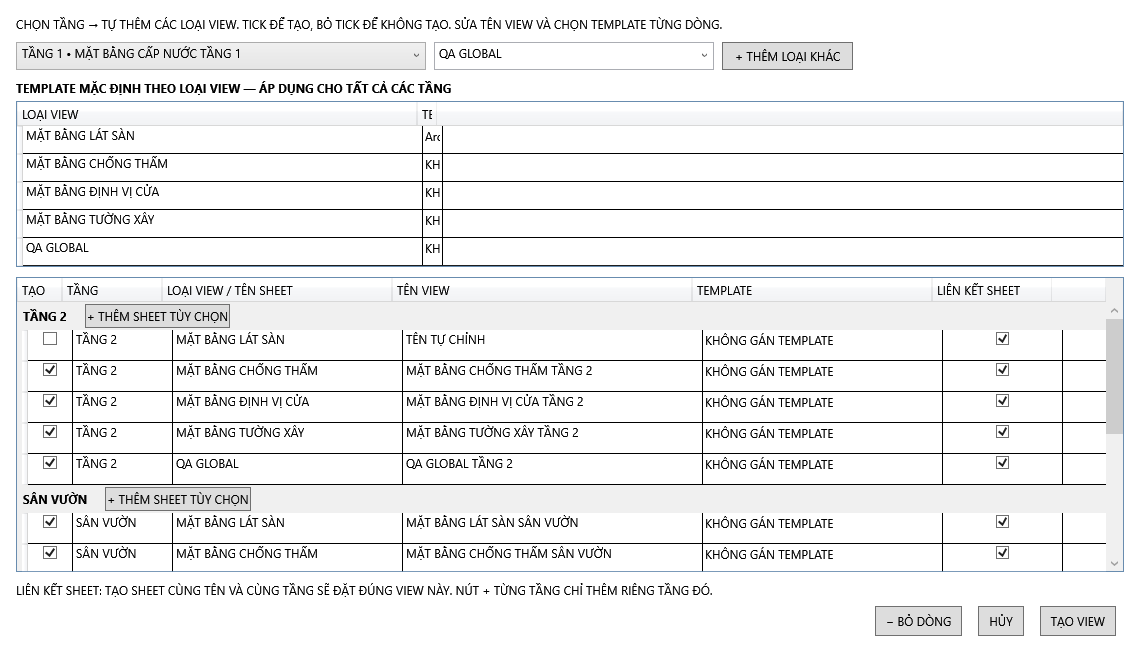
Vào thanh AI-Dim, chọn DIM, chi tiết hoặc tạo view/sheet.
Xem công cụ ↗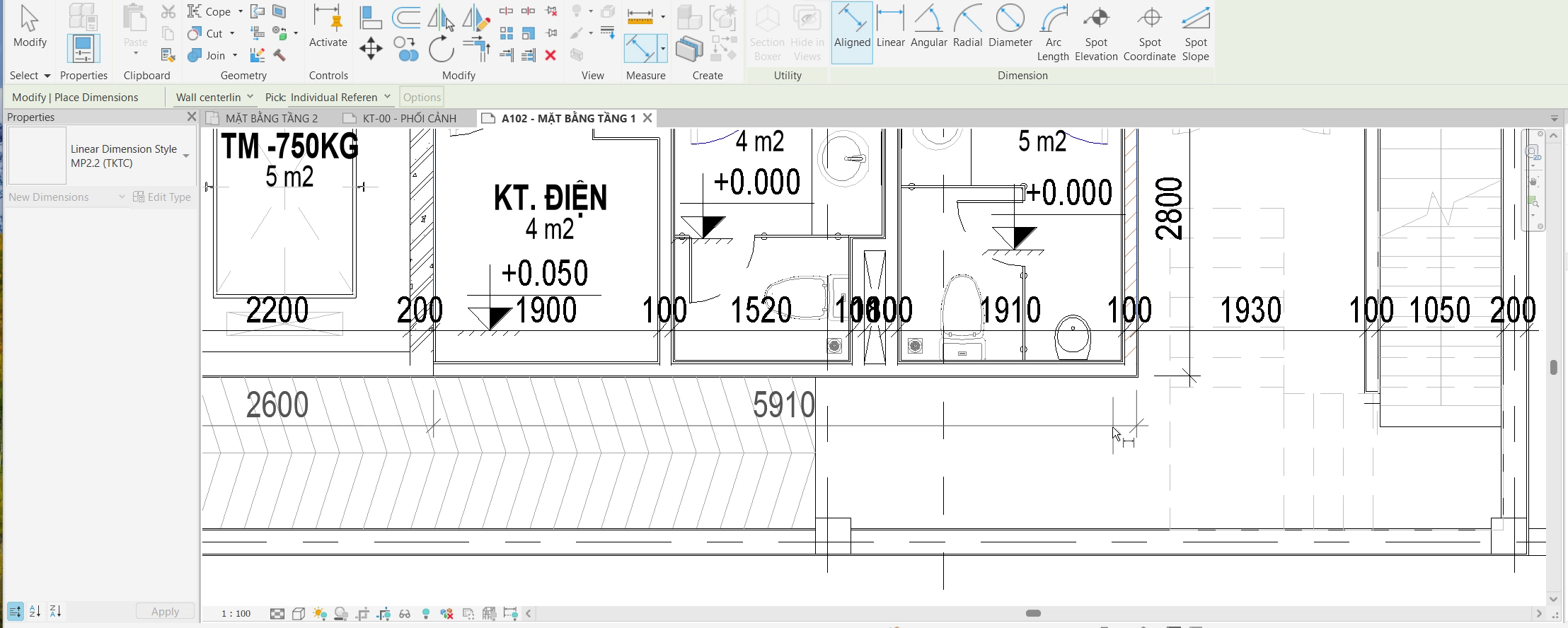
Thử trên bản sao hồ sơ. Kiểm tra mốc và bố cục theo dự án.
Nhận hỗ trợ ↗Vào AI-Dim → Tài khoản / Bản quyền, nhập aidim. Thời gian tính từ lần kích hoạt đầu trên máy.
Chọn tầng nguồn, loại view và template. Tick Liên kết sheet để nhận đúng view khi lập sheet tương ứng. Ảnh trên là giao diện thử nghiệm, không phải hướng dẫn nút theo bản cài mới nhất.
Bản 1.1 có chế độ Free với 15 giây chờ trước khi mở công cụ. Nhập lại mật khẩu không bắt đầu lại thời gian dùng thử.
Website quản lý hồ sơ, hỗ trợ và gói sử dụng. Kích hoạt dùng thử thực hiện ngay trong Revit.
Chọn đúng phiên bản Revit và thử một đầu việc.
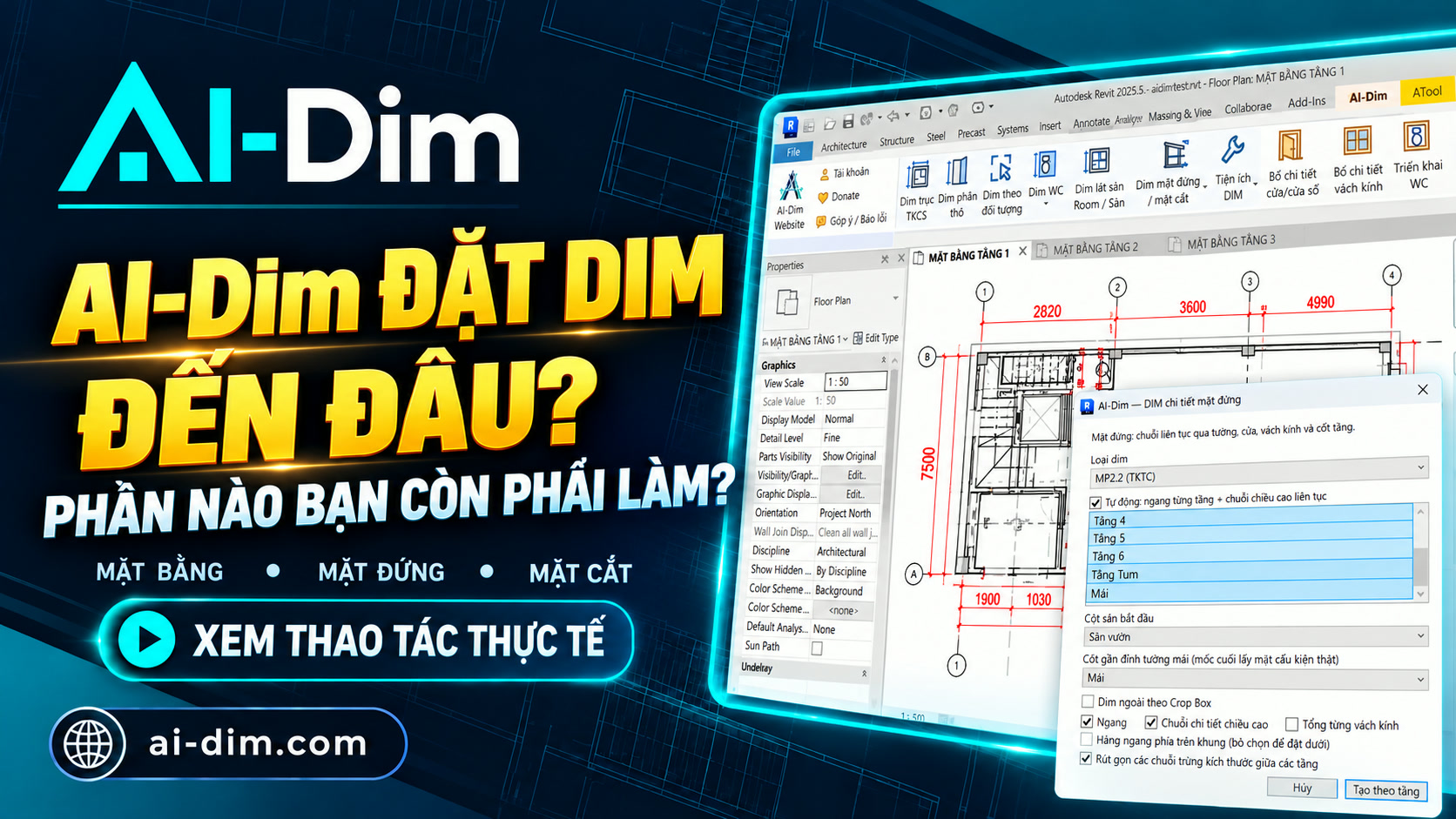
DIM tự động Revit: xem cách tạo, kiểm tra và hoàn thiện kích thước